Авторизация
Для настройки модуля генератора печатных форм нужно открыть браузер, в адресной строке браузера указать настроенный адрес и порт Printforms Dashboard.
Откроется страница авторизации с формой для ввода логина и пароля:
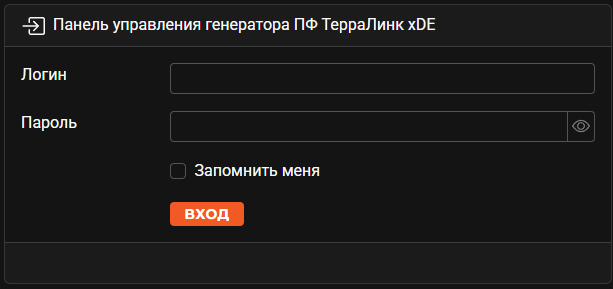
Далее нужно ввести логин и пароль учетной записи с правами администратора.
Примечание
По умолчанию в систему добавлена учетная запись admin@domain.com.
Если включить флаг Запомнить меня, то при следующем запуске Printforms Dashboard авторизация не потребуется. Сведения об авторизованном пользователе будут сохранены
и будут использоваться повторно до тех пор, пока не истечет срок действия авторизационного токена.
Далее нужно нажать кнопку Вход, и пользователь будет перенаправлен на стартовую страницу Printforms Dashboard:

Если авторизация завершится с ошибкой, появится всплывающее сообщение с текстом ошибки.
Главное меню
После авторизации станет доступным главное меню Printforms Dashboard:

В левой части находятся основные разделы меню:
Настройки- настройка параметров логирования модуля генератора печатных форм. Это раздел по умолчанию. Страница с настройками открывается сразу после авторизации.Мониторинг- отчет по блокировкам хранилища модуля генератора печатных форм.
В правой части находятся дополнительные разделы меню:
Имя текущего авторизованного пользователя. При нажатии на имя пользователя происходит переход на стартовую страницу Dashboard.
Кнопка выхода из Printforms Dashboard.
Переключатель цветовых режимов. Доступны два варианта,
СветлыйиТемный.Темныйиспользуется по умолчанию.