Контрагенты
При выборе вкладки Контрагенты открывается страница с перечнем контрагентов для обмена приглашениями к участию в ЭДО.
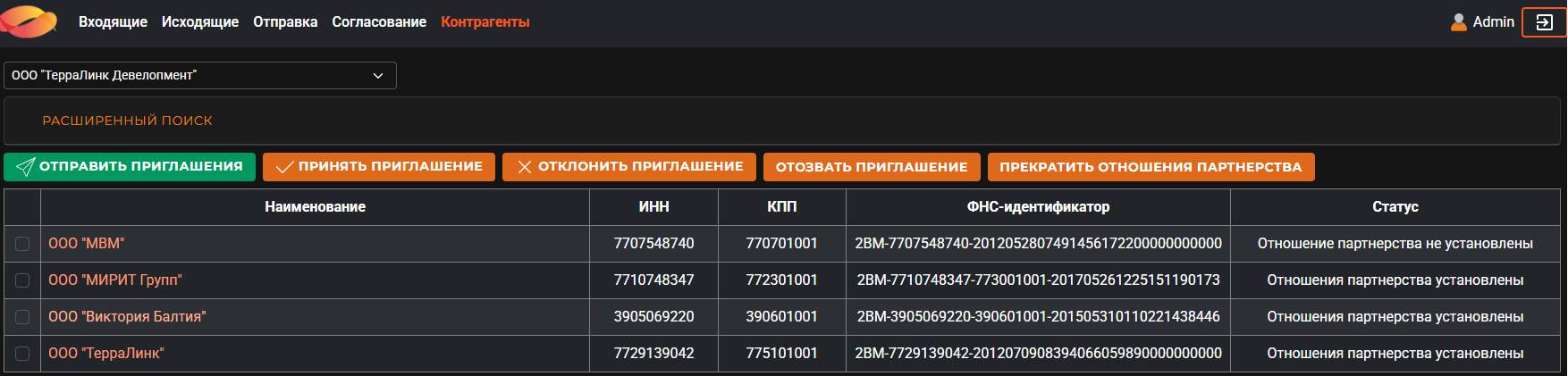
В верхней левой части страницы можно выбрать отправителя/получателя приглашений из перечня ящиков, настроенных для текущего пользователя.
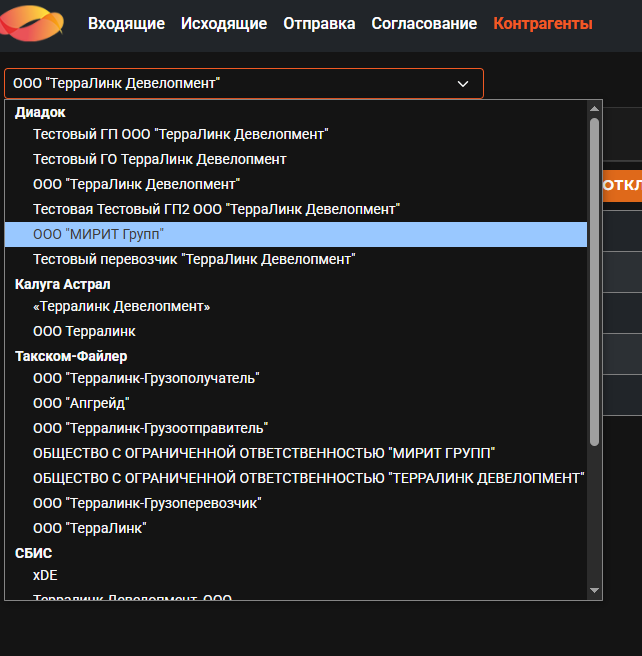
Таблица со списком контрагентов содержит следующие поля:
Флаг «Выбран» - признак выбора контрагента для выполнения операции.
Наименование- наименование контрагента. Для перехода в карточку контрагента нужно щелкнуть мышью по наименованию.ИНН- ИНН контрагента.КПП- КПП контрагента.Статус- текущий статус приглашения.
Внизу страницы располагается блок кнопок, позволяющих осуществлять навигацию по страницам таблицы.
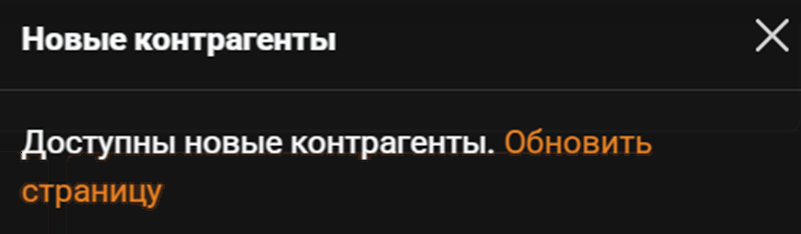
Обновление статусов контрагентов выполняется автоматически. При появлении новых контрагентов отображается соответствующее уведомление.
Расширенный поиск
В верхней части страницы расположена кнопка Расширенный поиск, при нажатии на которую будут развернуты поля с фильтрами для поиска контрагентов.
Повторное нажатие кнопки приведет к сворачиванию полей с фильтрами.
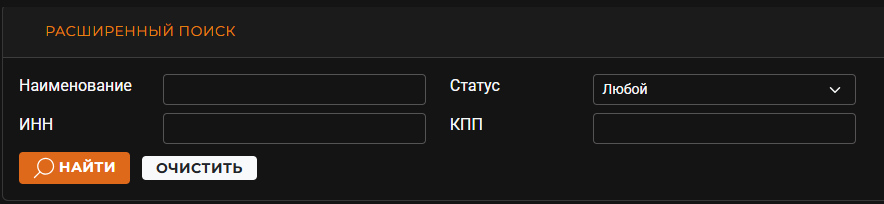
Поля с фильтрами для поиска контрагентов:
Наименование- наименование контрагента;ИНН- ИНН контрагента;Статус- текущий статус приглашения;КПП- КПП контрагента.
Операции по работе с приглашениями
Над таблицей с контрагентами расположены кнопки операций по работе с приглашениями. Перечень операций может различаться в зависимости от оператора, ящик которого выбран.

Допустимые операции по работе с приглашениями:
Отправка приглашений
После нажатия кнопки Отправить приглашения откроется страница для отправки приглашений.
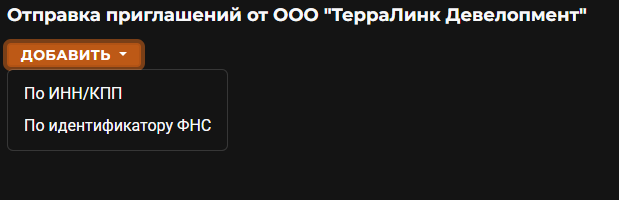
При нажатии кнопки Добавить отображается меню с возможностью открыть форму для указания ИНН/КПП или финансового идентификатора контрагента - получателя приглашения.
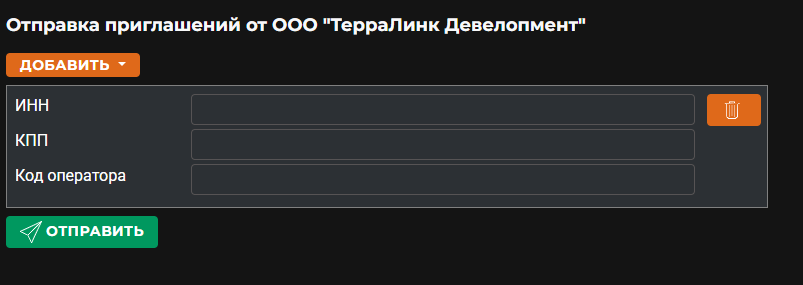
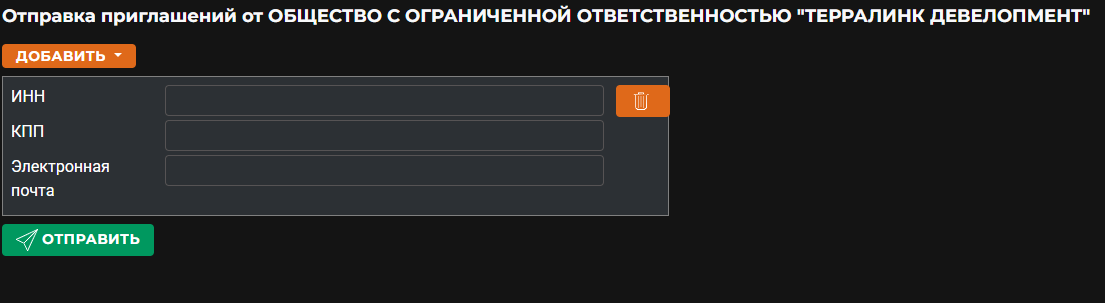
Необходимо заполнить открывшиеся поля формы, которые могут отличаться в зависимости от того, какому оператору принадлежит ящик контрагента - отправителя приглашения.
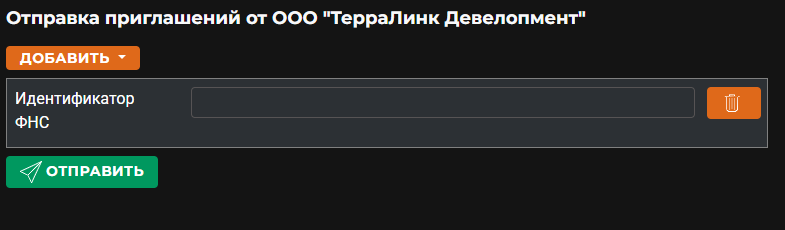
Выбор контрагента по идентификатору ФНС используется в том случае, если приглашение нужно отправить при помощи роуминга.
Чтобы отправить приглашения сразу нескольким контрагентам, нужно нажимать кнопку Добавить, после чего будет появляться следующий
набор полей для ввода данных. Если необходимо удалить контрагента из списка для рассылки приглашений, нужно нажать кнопку  .
.
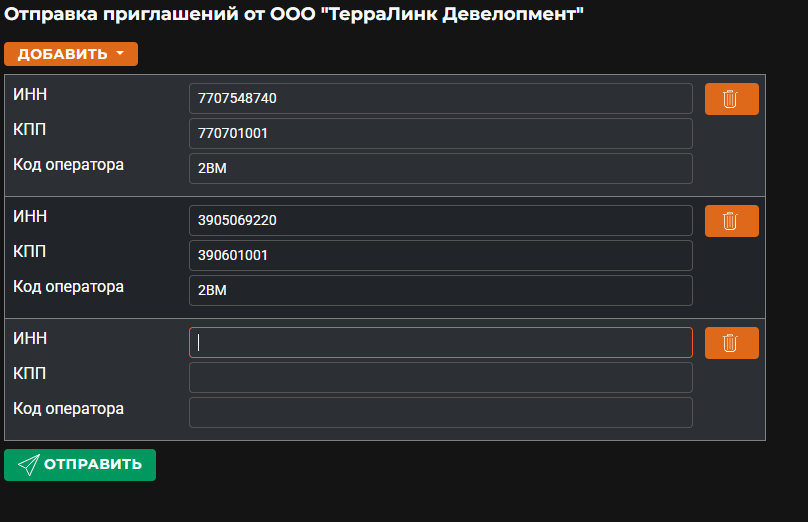
После заполнения полей нужно нажать кнопку Отправить. Будет выполнено перенаправление на страницу со списком контрагентов.
Принятие приглашений
Для выполнения операции нужно отметить флагом необходимых контрагентов и нажать кнопку Принять приглашение.
Откроется страница принятия приглашений.
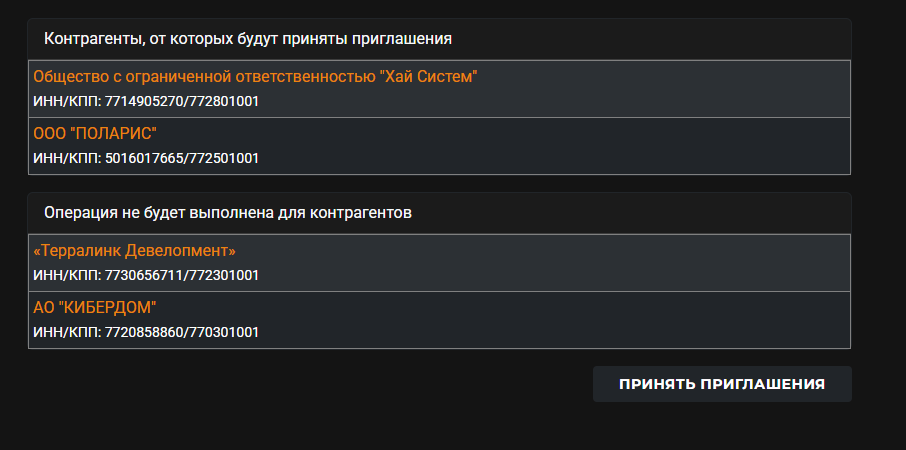
На странице контрагенты делятся на две части:
Контрагенты, от которых будут приняты приглашения;
Контрагенты, для которых операция не может быть выполнена.
После нажатия кнопки Принять приглашения произойдет перенаправление на страницу со списком контрагентов.
Отклонение приглашений
Для выполнения операции нужно отметить флагом необходимых контрагентов и нажать кнопку Отклонить приглашение.
Откроется страница отклонения приглашений.
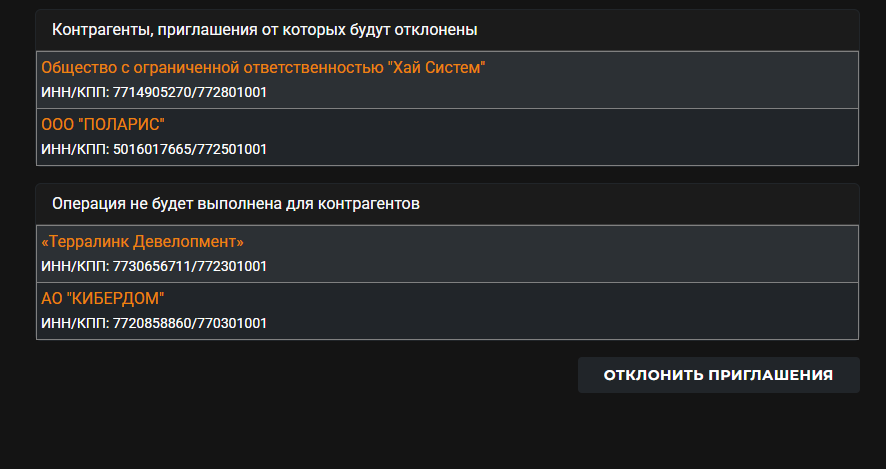
На странице контрагенты делятся на две части:
Контрагенты, приглашения от которых будут отклонены;
Контрагенты, для которых операция не может быть выполнена.
После нажатия кнопки Отклонить приглашения произойдет перенаправление на страницу со списком контрагентов.
Отзыв приглашений
Для выполнения операции нужно отметить флагом необходимых контрагентов и нажать кнопку Отозвать приглашение.
Откроется страница отзыва приглашений.
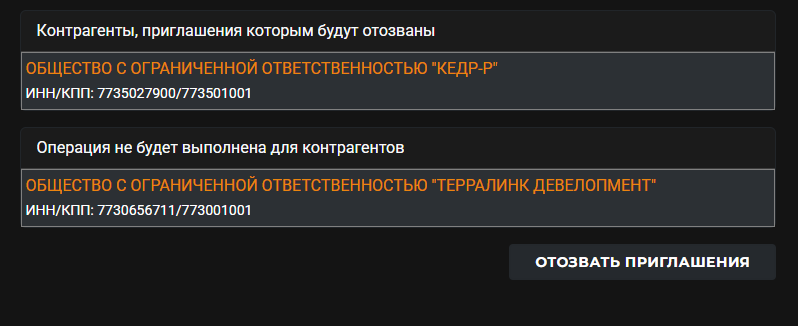
На странице контрагенты делятся на две части:
Контрагенты, приглашения которым будут отозваны;
Контрагенты, для которых операция не может быть выполнена.
После нажатия кнопки Отозвать приглашения произойдет перенаправление на страницу со списком контрагентов.
Прекращение отношений партнерства
Для выполнения операции нужно отметить флагом необходимых контрагентов и нажать на кнопку Прекратить отношения партнерства.
Откроется страница прекращения отношений партнерства.
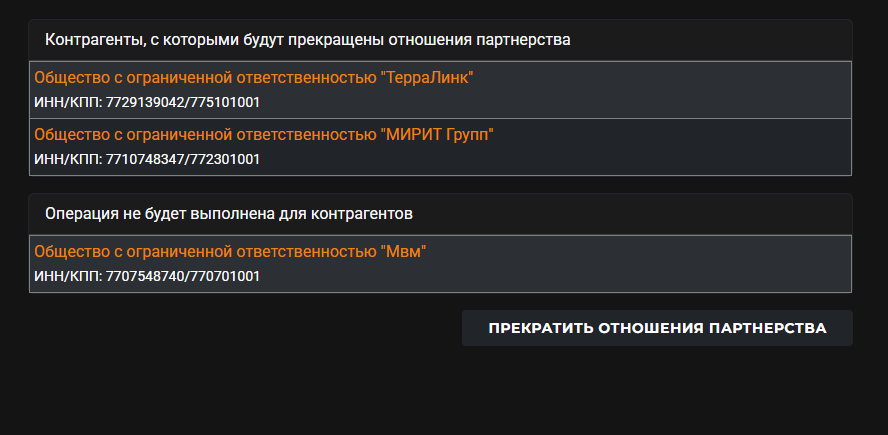
На странице контрагенты делятся на две части:
Контрагенты, с которыми будут прекращены отношения партнерства;
Контрагенты, для которых операция не может быть выполнена.
После нажатия кнопки Прекратить отношения партнерства произойдет перенаправление на страницу со списком контрагентов.
Карточка контрагента
Карточка контрагента предназначена для получения полной информации о контрагенте и документообороте с ним и выполнения действий по обмену приглашениями.
Области страницы с карточкой контрагента:
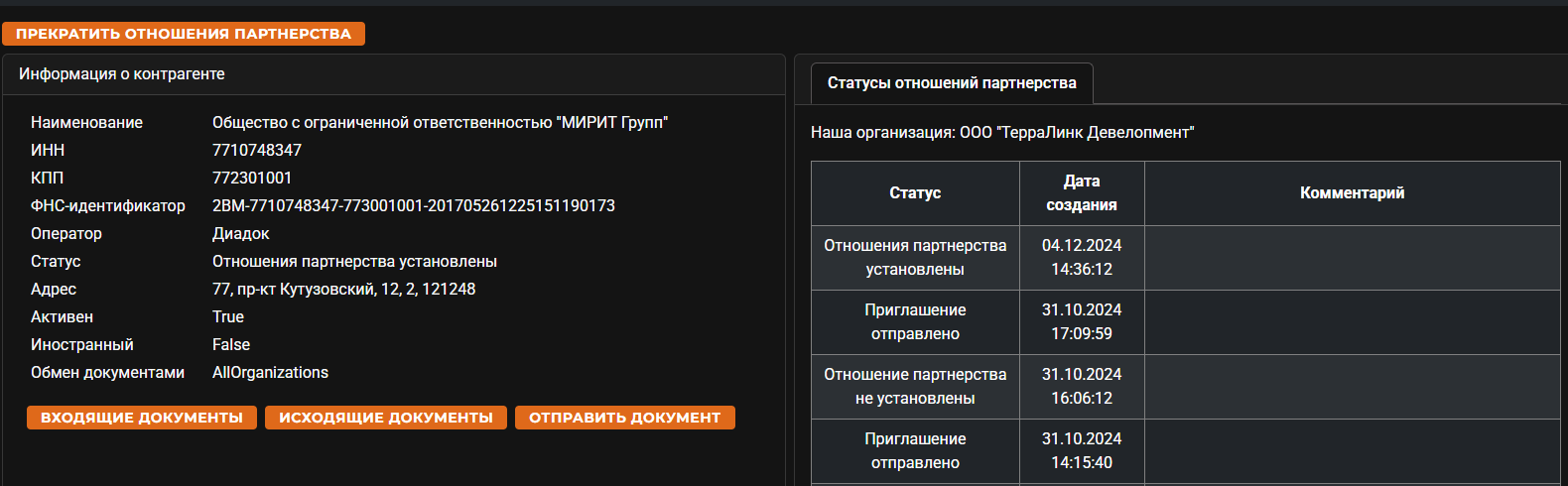
Доступные операции по работе с приглашениями
В верхней части страницы карточки контрагента расположены кнопки операций по работе с приглашениями, доступные для данного контрагента. Для выполнения операции необходимо нажать соответствующую кнопку. После этого откроется окно выполнения операции. Подробнее операции описаны в разделе Операции по работе с приглашениями.
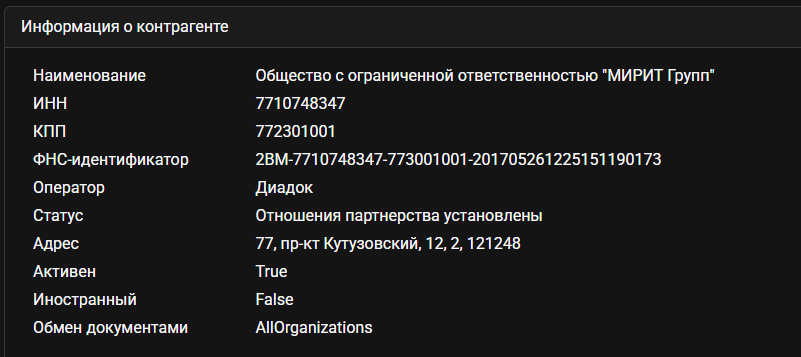
Информация о контрагенте
Область содержит поля с информацией о контрагенте (для разных операторов перечень полей может различаться):
Наименование- наименование контрагента;ИНН- ИНН контрагента;КПП- КПП контрагента;ФНС-идентификатор- ФНС-идентификатор контрагента, выданный оператором ЭДО;Оператор- оператор ЭДО, через которого происходит обмен приглашениями;Статус- текущий статус отношений партнерства;Адрес- адрес контрагента.Активен- признак того, что организация является действующей, может принимать значения True/False;Иностранный- признак того, что организация не является резидентом РФ, может принимать значения True/False;Обмен документами- параметр, определяющий, какие организации могут отправлять документы контрагенту.
Документооборот с контрагентом
Ниже информации о контрагенте расположены кнопки Входящие документы, Исходящие документы и Отправить документ, которые позволяют перейти
в соответствующие разделы веб-портала и просмотреть все документы, оправленные данному контрагенту или полученные от него, а также оправить документ данному контрагенту.

При нажатии кнопки Входящие документы происходит переход в раздел со списком входящих документов, отфильтрованных по отправителю (данному контрагенту)
и получателю (используемому ящику текущего пользователя).
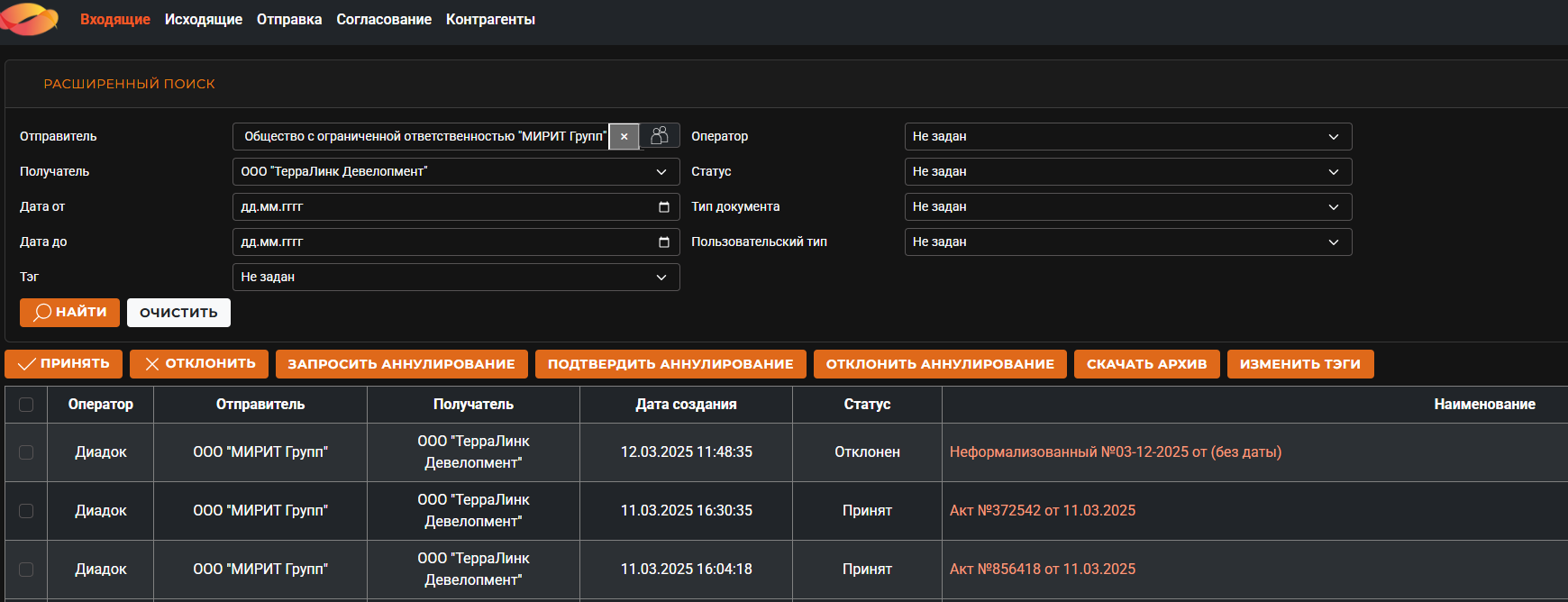
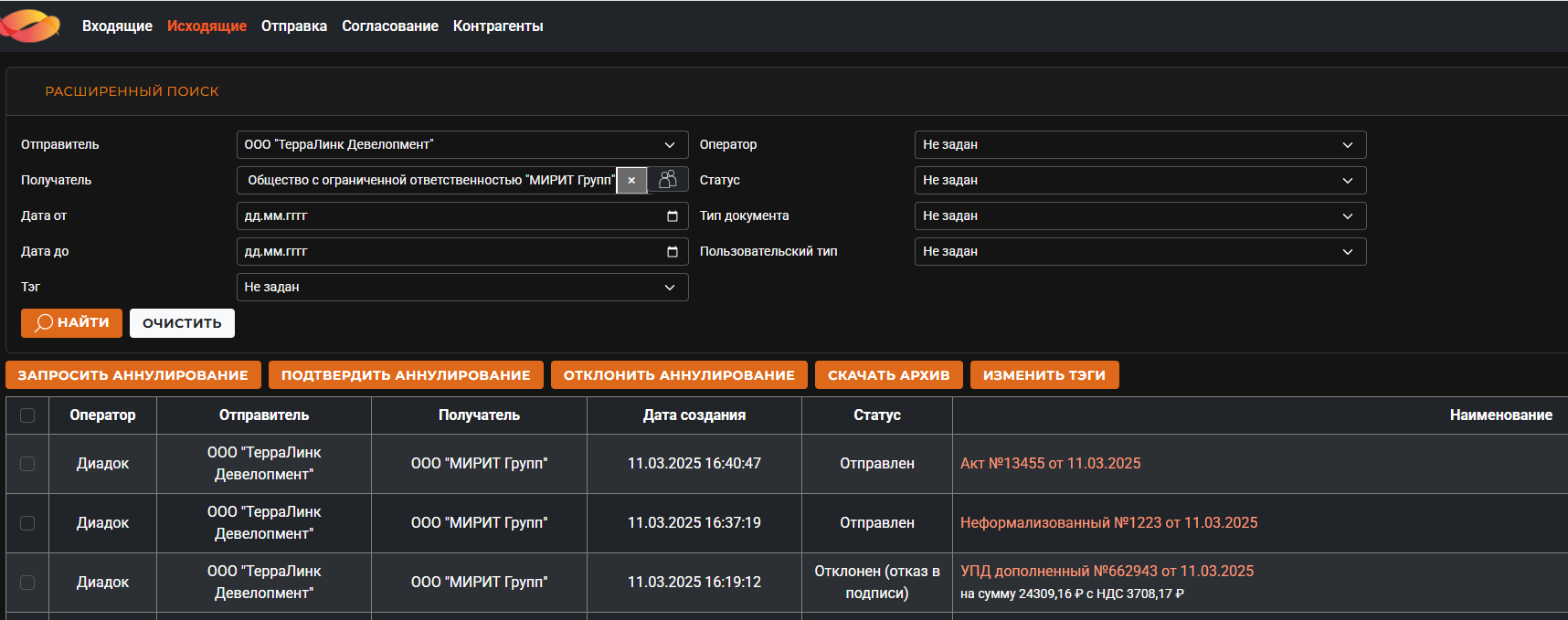
При нажатии кнопки Исходящие документы происходит переход в раздел со списком исходящих документов, отфильтрованных по отправителю
(используемому ящику текущего пользователя) и получателю (данному контрагенту).
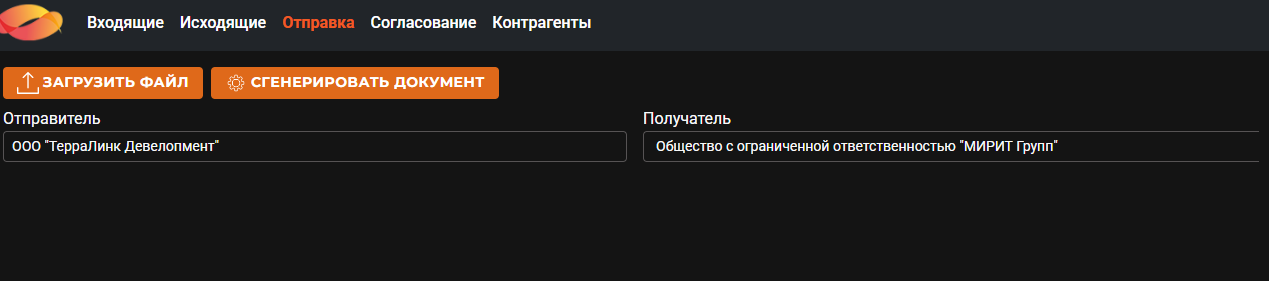
При нажатии кнопки Отправить документ происходит переход в раздел Отправка
с заполненными полями отправителя (используемого ящика текущего пользователя) и получателя (данного контрагента).
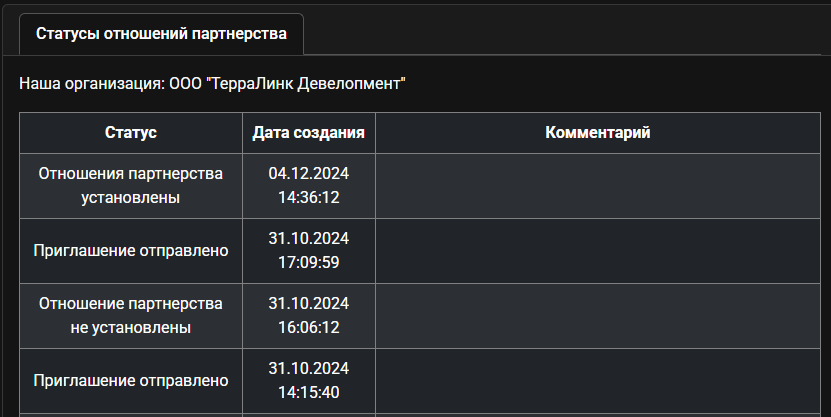
Статусы отношений партнерства
В таблице со статусами отображается информация о перечне всех статусов отношений партнерства по данному контрагенту. Таблица содержит следующие поля:
Статус- статус приглашения;Дата создания- дата создания статуса;Комментарий- комментарий к статусу приглашения.
Подразделения
В случае если у контрагента имеются подразделения и ящик контрагента принадлежит оператору, поддерживающему работу с подразделениями,
на вкладке Подразделения ображается перечень подразделений контрагента, которым были отправлены или от которых были получены документы.
Таблица содержит следующие поля:
Наименование- наименование подразделения;ИНН- ИНН подразделения;КПП- КПП подразделения.
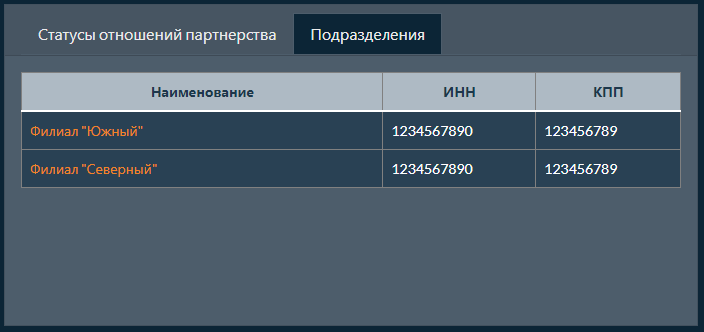
При нажатии на наименование подразделения открывается всплывающее окно с подробной информацией о подразделении. Состав информации аналогичен информации о контрагенте.