Установка СУБД SQL Server
PostgreSQL;
SQL Server.
В примере установки на Windows используется SQL Server в редакции Express.
Примечание
Минимально допустимая версия SQL Server - 2012 SP4. В примере устанавливается версия 2019. Не рекомендуется использовать редакцию Express в продуктивной среде, в частности из-за ограничения на размер базы данных.
Примечание
Можно пропустить этот раздел, если планируется использовать SQL Server, установленный на другой машине.
Процесс установки
Для начала процесса установки нужно запустить установщик:
SQLEXPRADV_x64_ENU.exe
Примечание
В примере использован дистрибутив «SQL Server Express with Advanced Services».
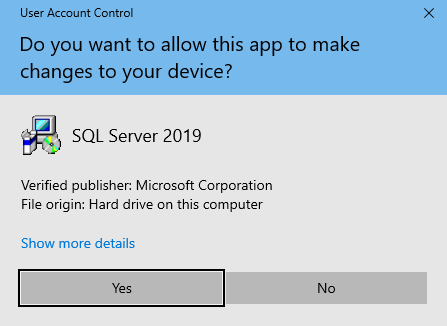
Далее нужно подтвердить внесение изменений, нажав кнопку Yes:
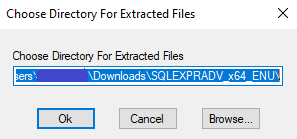
Каталог для извлечения файлов установщика нужно оставить по умолчанию, нажать кнопку OK,
дождаться завершения процесса извлечения файлов и запуска приложения SQL Server Installation Center:
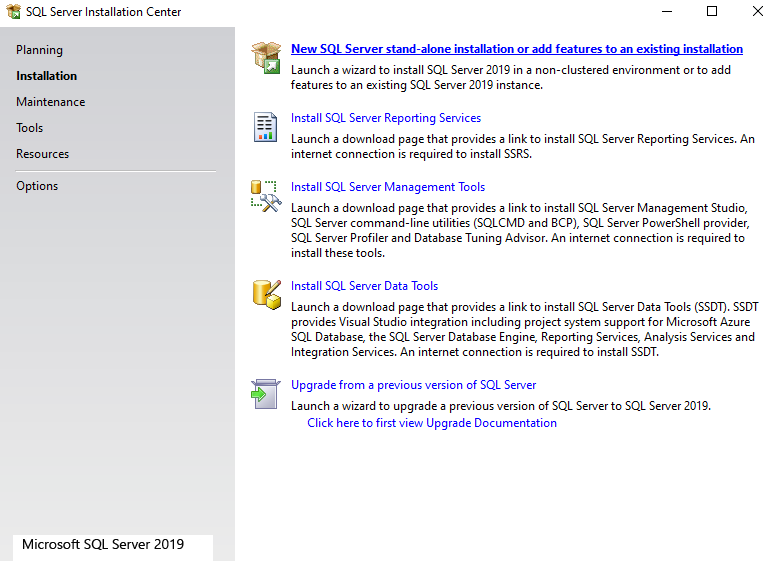
Далее в приложении SQL Server Installation Center нужно выбрать вариант «New SQL Server stand-alone installation or add features to an existing installation» и дождаться запуска установщика:
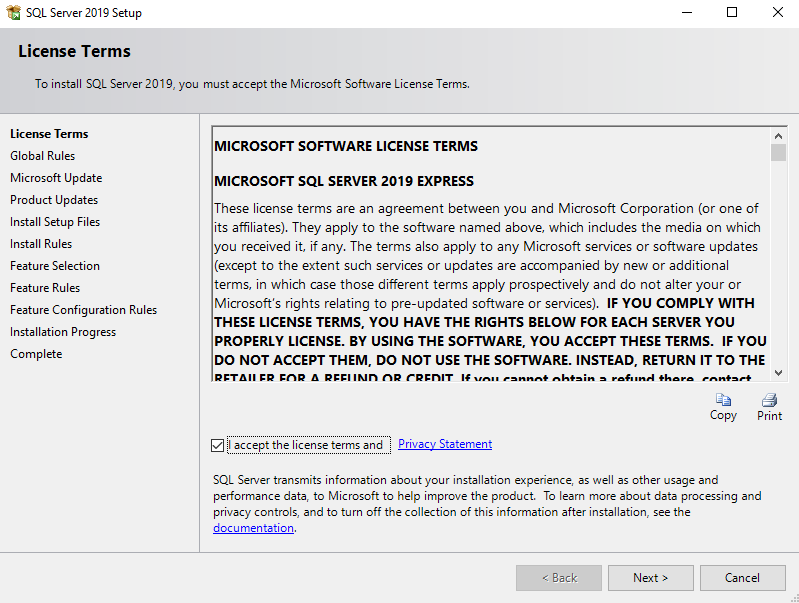
Далее нужно принять условия лицензионного соглашения и нажать кнопку Next:
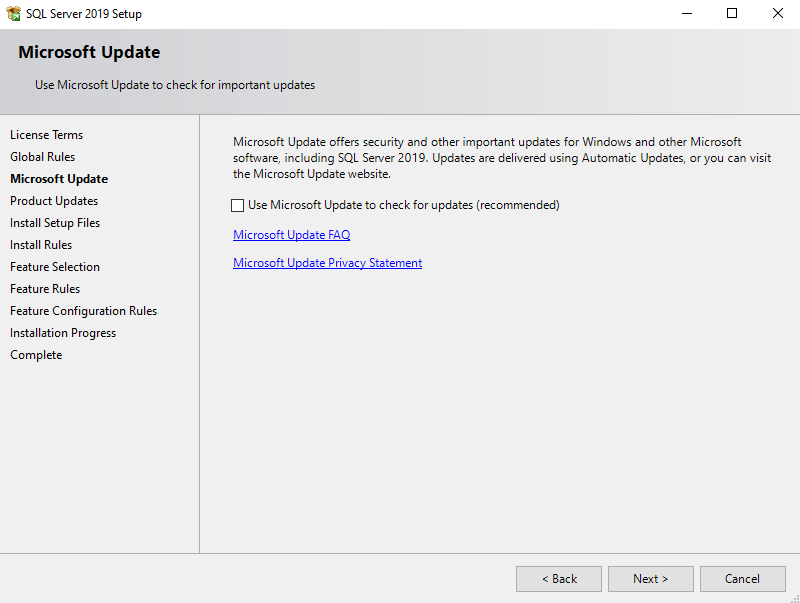
Параметры получения обновлений оставить без изменений и нажать кнопку Next:
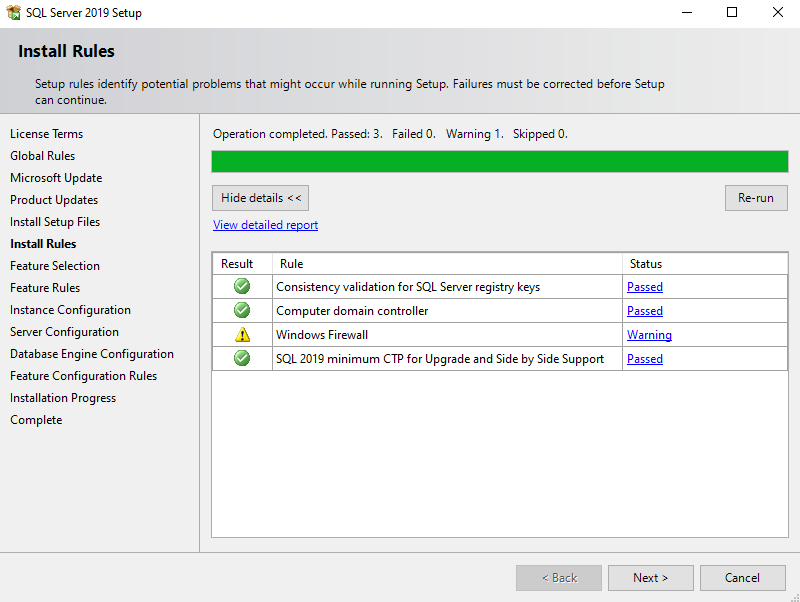
Дождаться появления шага «Install Rules» и нажать кнопку Next:
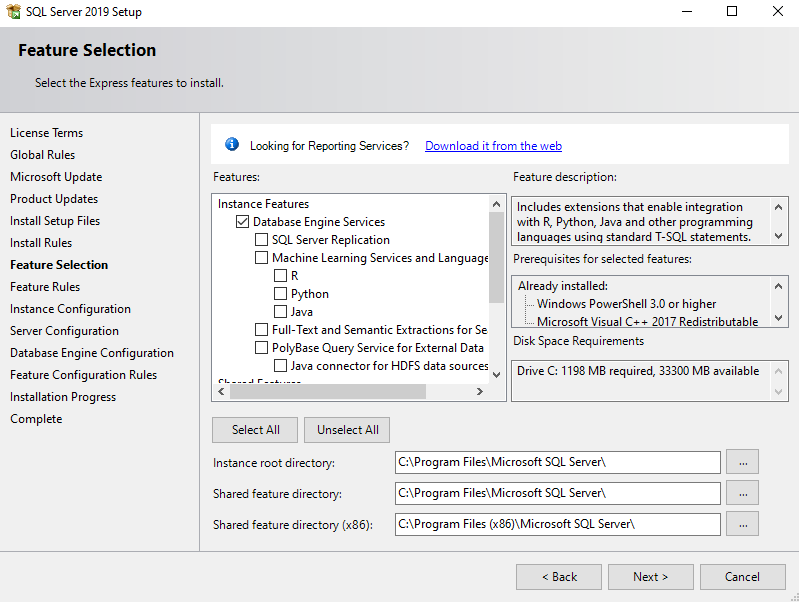
Далее, на шаге «Feature Selection»:
оставить выбранным элемент «Database Engine Services» в группе «Instance Features»;
оставить выбранным элемент «Client Tools Connectivity» в группе «Shared Features»;
снять выбор с остальных элементов;
нажать кнопку
Next.
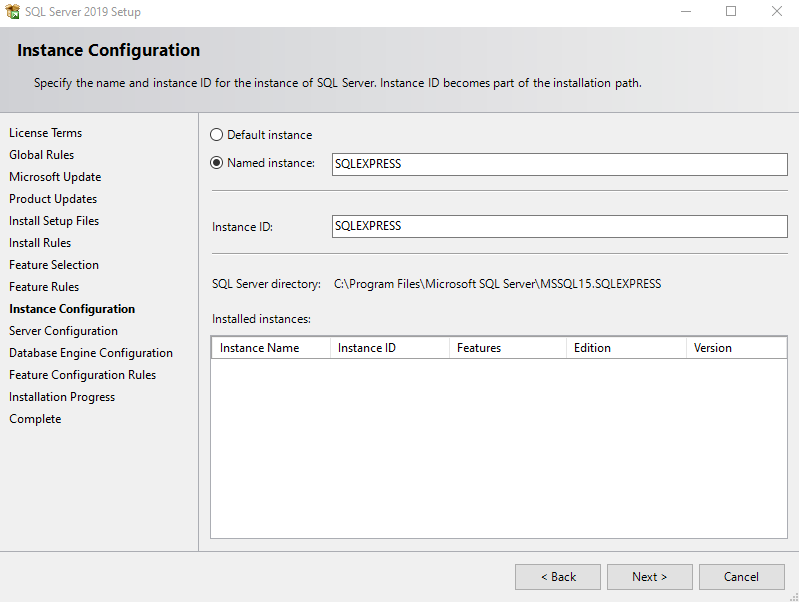
Далее, на шаге «Instance Configuration», оставить все параметры по умолчанию и нажать кнопку Next:
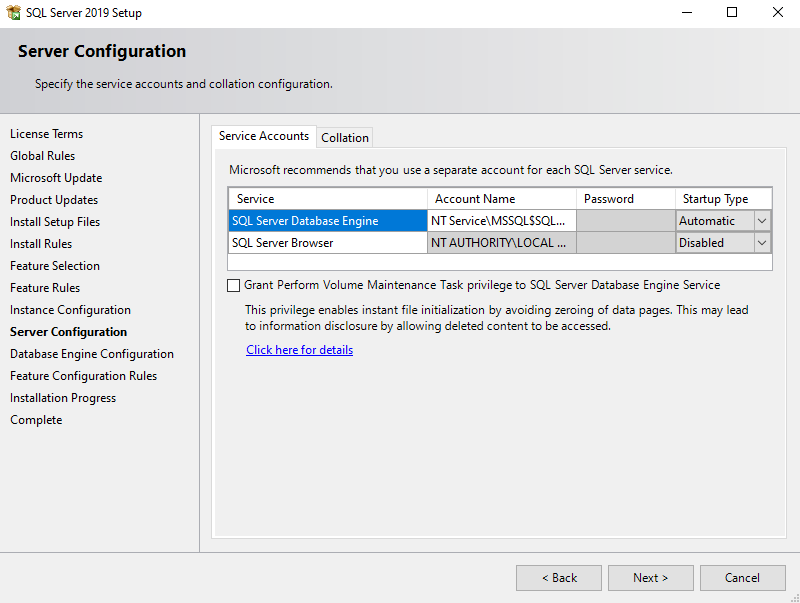
Далее, на шаге «Server Configuration», оставить все параметры по умолчанию и нажать кнопку Next:
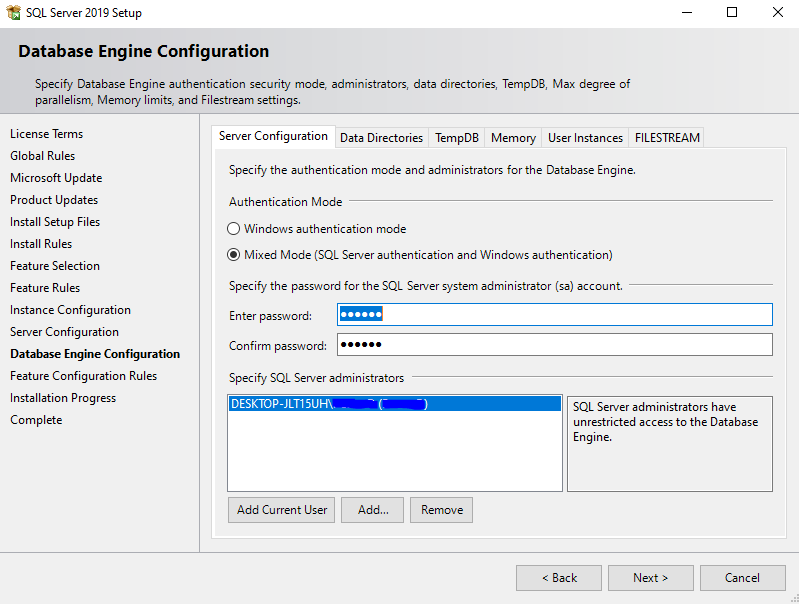
Далее, на шаге «Database Engine Configuration»:
установить режим аутентификации «Mixed Mode»;
задать пароль
1234aAдля пользователяsa;нажать кнопку
Next.
Предупреждение
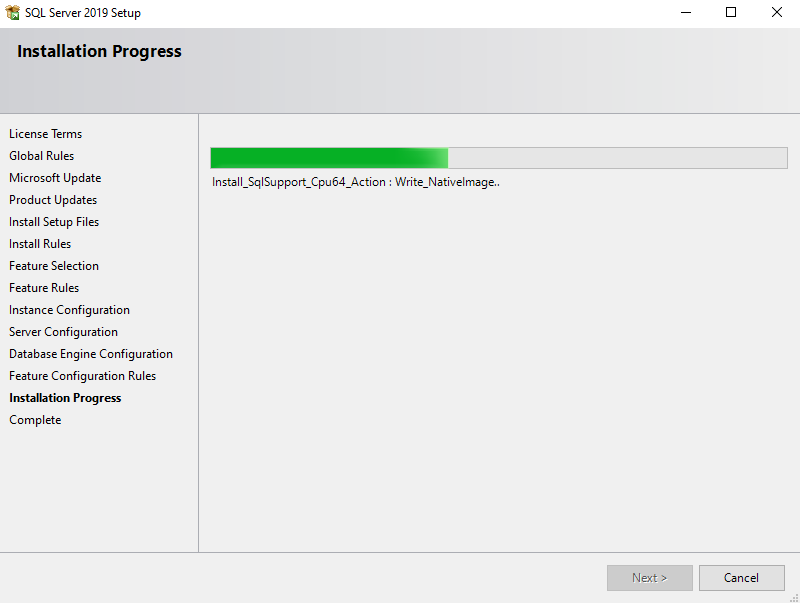
sa и пароль из примера в продуктивной среде.Затем следует дождаться завершения процесса установки SQL Server:
Далее, на шаге «Complete», нужно нажать кнопку Close:
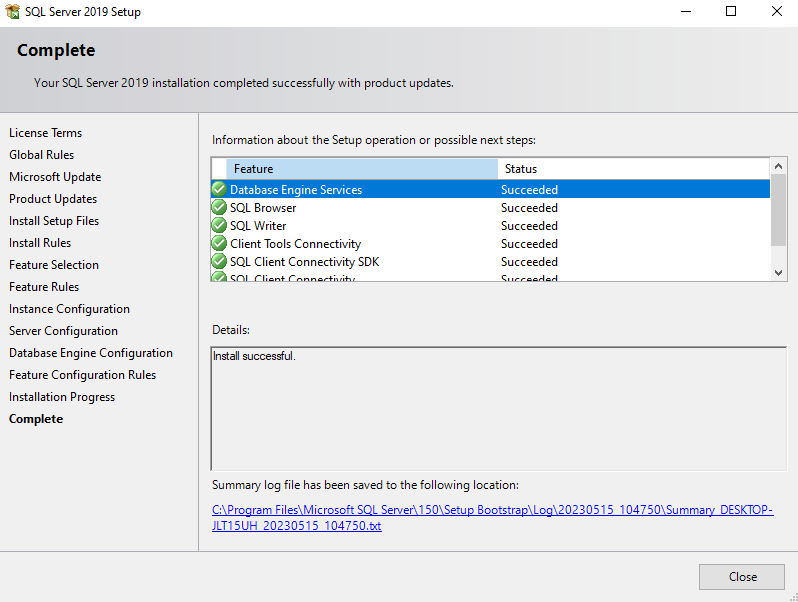
После этого можно закрыть окно приложения SQL Server Installation Center.